
Stable diffusion UI colab
作者:咩
利用空闲时间,整理了一个基于colab快速启动一套sd-ui的ipython notebook,具体链接:https://github.com/buhuipao/sd-webui-colab。整个notebook包含以下几个单元:
- Install Stable Diffusion
- Load And Run Existing Stable Diffusion
- Just Start Stable Diffusion
- Open terminal TTY for debug
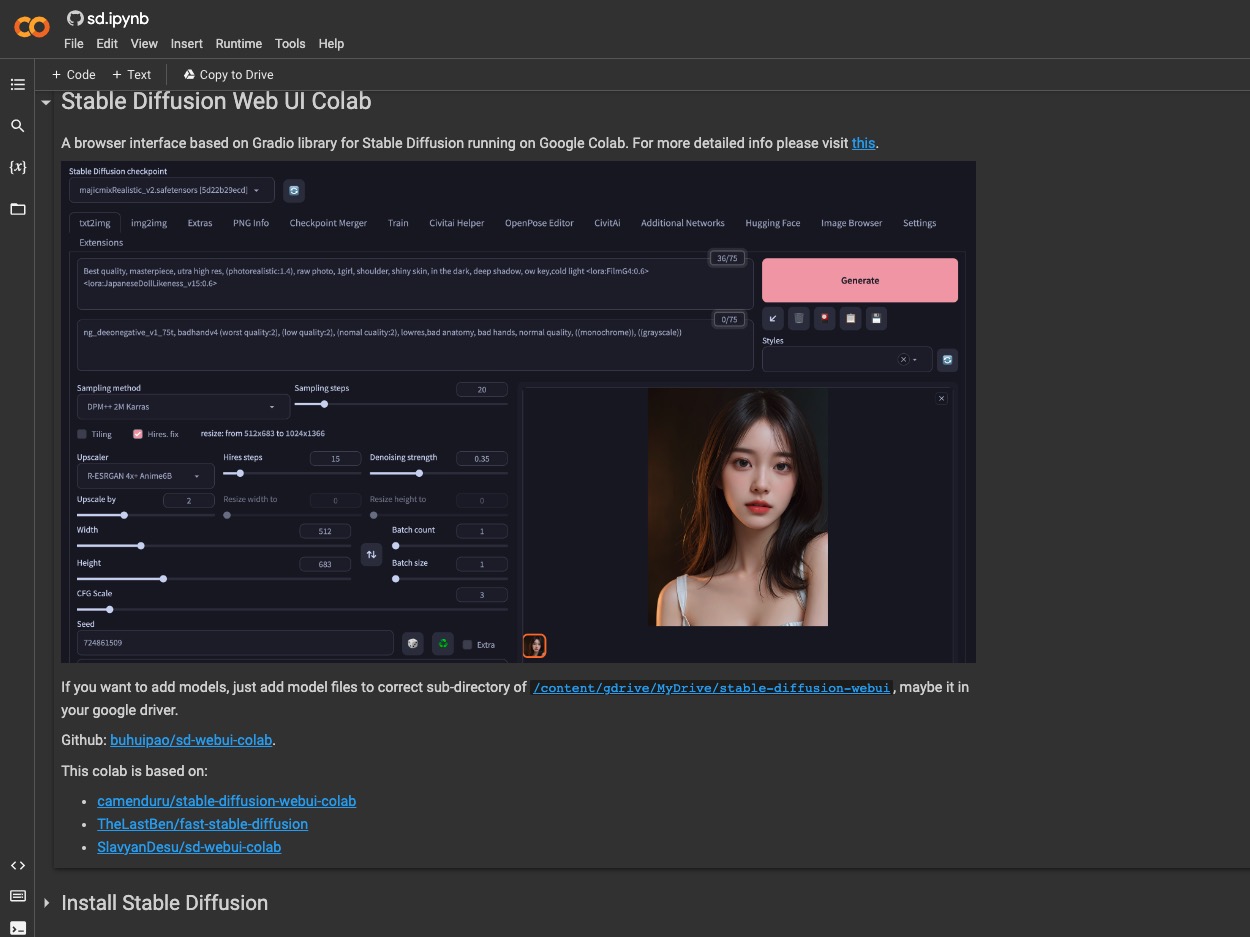 在运行之后,你便可以在里colab的标准输出里找到sd-ui的登录地址,默认用户名和密码是:admin/123456。
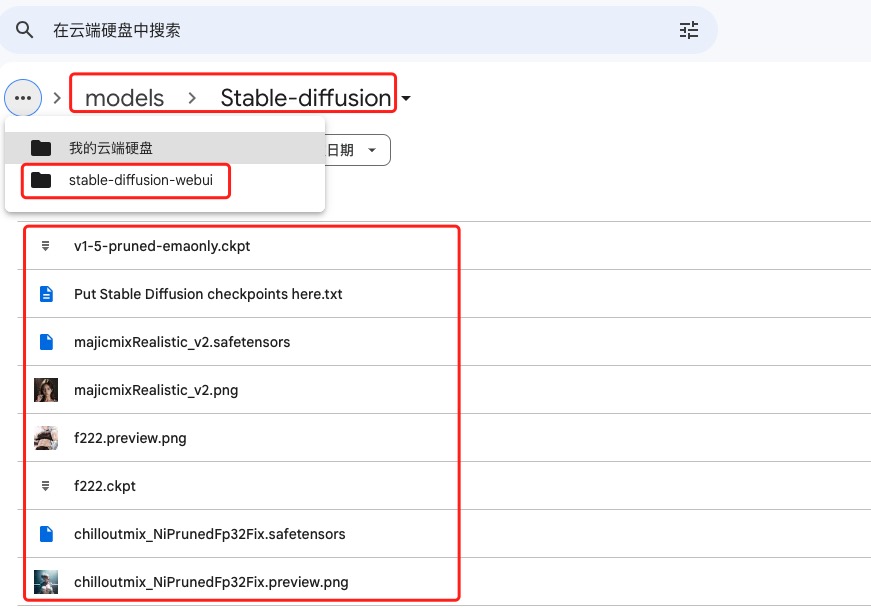
需要特殊说明的是,这个notebook里有一个选项:「挂载Google Driver」,建议勾选。勾选之后你就可以将你的sd模型放到相应的目录,避免每次都进行下载了。
使用说明
1. 环境要求
使用前请确保你的 Google Colab 已经切换到 GPU 运行时(推荐 T4 或更高):
- 点击菜单栏
Runtime->Change runtime type - 选择
T4 GPU(免费版可用)
2. 各单元说明
- Install Stable Diffusion:首次使用时运行,会自动下载安装 sd-webui 及相关依赖,耗时大约 5-10 分钟;
- Load And Run Existing Stable Diffusion:如果之前已经安装过且挂载了 Google Drive,可以直接运行这个单元来加载已有的安装;
- Just Start Stable Diffusion:仅启动 sd-webui 服务,适合已经完成安装和模型下载后使用;
- Open terminal TTY for debug:打开一个终端,方便调试和查看日志;
3. 模型管理
勾选挂载 Google Drive 后,模型文件会保存在 Google Drive 的对应目录中。你可以手动将下载好的模型文件(.safetensors 或 .ckpt)上传到以下目录:
- 基础模型:
/content/drive/MyDrive/sd/models/Stable-diffusion/ - LoRA 模型:
/content/drive/MyDrive/sd/models/Lora/ - VAE 模型:
/content/drive/MyDrive/sd/models/VAE/
4. 注意事项
- Colab 免费版有使用时长限制,长时间不操作可能会断开连接;
- 建议将常用的模型和配置保存在 Google Drive 中,避免每次重新下载;
- 如果遇到显存不足(OOM),可以在 sd-ui 设置中启用
--medvram或--lowvram选项。